Langkah Demi Langkah Menguasai Perintah Dasar Linux untuk Mahasiswa Teknik Informatika
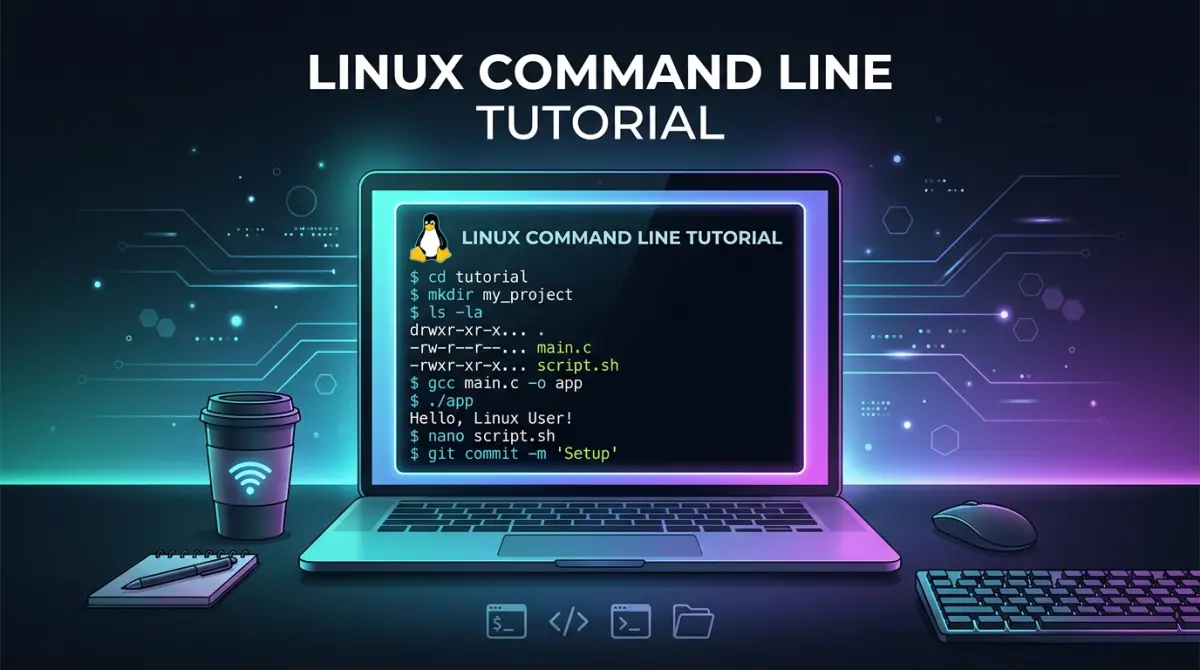
Panduan praktis langkah demi langkah memahami perintah dasar CLI Linux untuk menunjang perkuliahan mahasiswa Teknik Informatika.
Bagi mahasiswa Teknik Informatika, sistem operasi Linux bukan lagi hal yang asing. Mulai dari praktikum pemrograman, pengelolaan server basis data, konfigurasi kontainer seperti Docker, hingga deployment aplikasi di lingkungan cloud, hampir seluruh ekosistem komputasi modern bertumpu pada Linux. Namun, bagi mahasiswa tingkat awal, beralih dari antarmuka grafis (GUI) ke Command Line Interface (CLI) sering kali terasa membingungkan dan intimidatif.
Padahal, terminal Linux bukanlah momok yang menakutkan, melainkan sebuah instrumen berkemampuan tinggi. Dengan mengetikkan beberapa baris instruksi singkat, seorang pengembang perangkat lunak dapat mengontrol sistem secara presisi, cepat, dan terotomasi. Berikut adalah panduan langkah demi langkah menguasai perintah dasar Linux yang esensial untuk perkuliahan dan proyek teknologi.
Langkah 1: Mengetahui Posisi dan Menjelajah Direktori
Sebelum memanipulasi berkas, kita wajib memahami lokasi kerja aktif di dalam sistem file Linux hierarkis:
- pwd (Print Working Directory): Menampilkan jalur lengkap dari direktori aktif saat ini.
- ls (List): Menampilkan berkas dan subdirektori. Gunakan flag ls -la untuk melihat detail izin, ukuran, kepemilikan, dan file tersembunyi.
- cd (Change Directory): Berpindah lokasi. Contohnya cd Documents untuk masuk folder, cd .. untuk naik satu level, atau cd ~ untuk kembali ke home direktori.
Langkah 2: Manajemen Berkas dan Direktori
Aktivitas praktikum coding menuntut pengelolaan struktur direktori proyek yang rapi:
- mkdir nama_folder: Membuat direktori baru untuk repositori tugas atau modul kuliah.
- touch nama_file.txt: Membuat berkas baru dalam kondisi kosong secara cepat.
- cp sumber tujuan: Menyalin berkas. Gunakan flag -r (rekursif) saat menyalin seluruh isi folder.
- mv sumber tujuan: Memindahkan berkas ke folder lain sekaligus dapat digunakan untuk mengubah nama file.
- rm nama_file: Menghapus berkas. Gunakan opsi rm -r untuk direktori. Berhati-hatilah karena terminal tidak menyediakan tempat sampah (Recycle Bin).
Langkah 3: Menginspeksi dan Menelusuri Isi Berkas
Mahasiswa TI sering kali harus membaca konfigurasi server, skrip kode, atau log galat tanpa membuka teks editor berat:
- cat nama_file: Menampilkan seluruh teks berkas langsung di layar terminal.
- head -n 10 nama_file: Membaca sepuluh baris pertama dari sebuah berkas.
- tail -n 10 nama_file: Meninjau sepuluh baris terakhir, sangat ampuh untuk memantau log aplikasi secara real-time.
- grep keyword nama_file: Menyaring dan mencari baris kalimat yang memuat kata kunci tertentu.
Langkah 4: Mengatur Hak Akses Berkas (Permission)
Keamanan berkas di Linux berpatokan pada tiga pilar izin: read (r), write (w), dan execute (x). Perintah chmod dipakai untuk mengonfigurasi hak akses ini. Sebagai contoh, jika mahasiswa membuat automasi bash script dan ingin menjalankannya, cukup ketikkan chmod +x script.sh.
Tips Praktis Efisiensi di Terminal
- Manfaatkan Auto-Complete Tab: Cukup ketik dua hingga tiga huruf pertama lalu tekan tombol Tab pada keyboard untuk melengkapi nama file/folder secara otomatis.
- Gunakan Tombol Panah: Panah atas dan bawah berfungsi menelusuri riwayat perintah yang pernah diketik sebelumnya tanpa mengetik ulang dari awal.
- Bantuan Manual: Gunakan perintah man <command> atau flag --help untuk melihat dokumentasi resmi dari setiap perintah.
Kesimpulan
Menguasai baris perintah Linux adalah investasi fundamental bagi setiap mahasiswa Teknik Informatika. Dengan membiasakan diri bekerja di terminal, mahasiswa tidak hanya lebih adaptif terhadap teknologi server dan cloud modern, tetapi juga memiliki kontrol penuh terhadap infrastruktur perangkat lunak yang dibangun.